10 כלי בינה מלאכותית (AI) מומלצים ליצירת תמונות בחינם
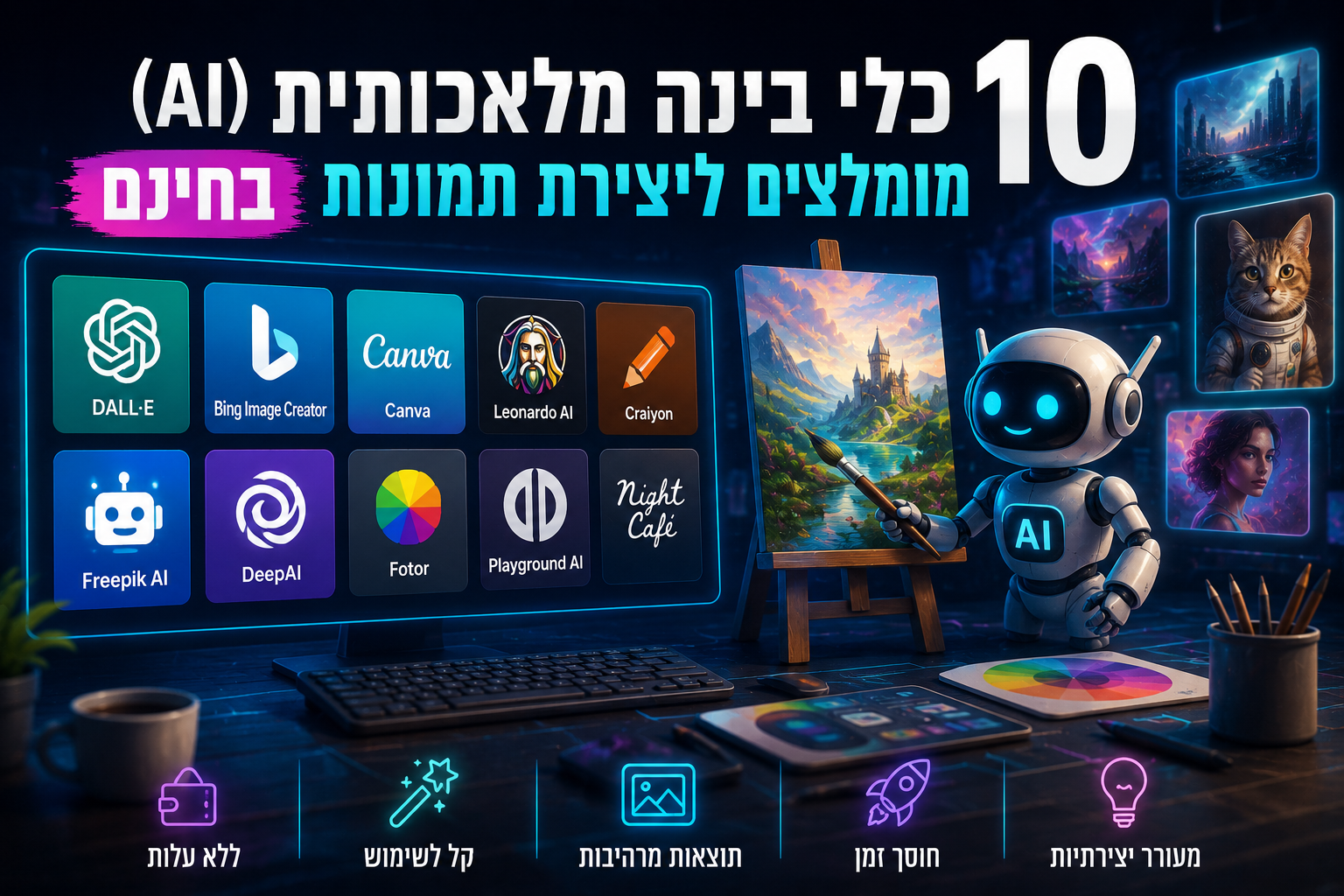
המדריך האולטימטיבי: 10 כלי בינה מלאכותית (AI) מומלצים ליצירת תמונות בחינם [מדריך מקיף 2026]
העולם שבו היינו צריכים לשלם אלפי שקלים למעצבים גרפיים עבור כל פוסטר, או לבלות שעות בחיפוש אחר תמונות גנריות במאגרי תמונות בתשלום – מת רשמית. מהפכת ה-AI Text-to-Image (יצירת תמונות מטקסט) נגישה היום לכל אדם בעל חיבור לאינטרנט. פקודת טקסט פשוטה (Prompt) מעובדת תוך שניות בודדות לכדי יצירת אמנות דיגיטלית מרהיבה, צילום פוטו-ראליסטי עוצר נשימה או לוגו מקצועי לעסק.
הצמיחה המטורפת של הכלים הללו הובילה לכך שישנן מאות פלטפורמות ברשת, אך רובן חוסמות את המשתמש לאחר 2-3 תמונות או דורשות דמי מנוי חודשיים יקרים. כדי לעשות לכם סדר, צללנו לעומק הרשת, בדקנו עשרות פלטפורמות, וגיבשנו עבורכם את המדריך המלא והמקיף ביותר: 10 כלי ה-AI המובילים והחזקים ביותר ליצירת תמונות בחינם, כולל מדריך הפעלה מפורט לכל כלי, יתרונות, חסרונות, והמסלול החינמי המדויק שלו.
הארכיטקטורה של הפרומפט: איך לדבר עם מכונת הזמן הדיגיטלית?
לפני שנצלול לכלים עצמם, חשוב להבין את חוק הברזל של עולם ה-AI: איכות התוצאה תלויה ישירות באיכות הקלט (Garbage in, Garbage out). כדי להפיק את המקסימום מכל הכלים החינמיים שנציג מיד, מומלץ לבנות את הפרומפט שלכם לפי הנוסחה המגזינית הבאה:
-
הנושא (Subject): מה אתם רוצים לראות? (למשל: איש זקן, חתול ג'ינג'י, רכב ספורט עתידני).
-
הסביבה (Environment): איפה הנושא נמצא? (למשל: סייברפאנק ניאון בטוקיו, יער גשם טרופי, סטודיו צילום מינימליסטי).
-
התאורה (Lighting): איך האור משפיע על הסצנה? (למשל: תאורת קולנוע דרמטית, אור שמש רך של שעות בין הערביים – Golden hour, תאורת סטודיו רכה).
-
הסגנון (Style): האם זה צילום? ציור שמן? קומיקס? תלת-ממד?
-
הפרטים הטכניים (Camera/Resolution): מילים כמו
8k resolution,photorealistic,highly detailed,35mm lensעוזרות לאלגוריתם להבין שאתם מכוונים לרמת גימור מקצועית.
1. Leonardo.ai – הכלי העוצמתי והגמיש ביותר למקצוענים
לאונרדו איי-איי (Leonardo AI) הוא ללא ספק אחד הכלים האהובים ביותר על מעצבים ברחבי העולם. הוא התחיל כמתחרה צנוע, אך הפך למערכת אקוסיסטם שלמה שמאפשרת לא רק ליצור תמונות אלא גם לאמן מודלים אישיים, ליצור טקסטורות למשחקי מחשב ולערוך תמונות קיימות בזמן אמת. הממשק שלו מבוסס אתר ידידותי, מה שמייתר את הצורך בשימוש בפלטפורמות חיצוניות מורכבות.
קישור לאתר: https://leonardo.ai/
🛠️ מדריך הפעלה שלב אחר שלב:
-
היכנסו לאתר Leonardo.ai ולחצו על כפתור "Create an Account".
-
התחברו באמצעות חשבון הגוגל או האפל שלכם. בשלב הראשון המערכת תבקש מכם לבחור שם משתמש ותחומי עניין – סמנו מה שתרצו.
-
במסך הבית הראשי, לחצו בתפריט השמאלי על "Image Generation".
-
בשורת הטקסט העליונה, הקלידו את הפרומפט שלכם (באנגלית).
-
מתחת לשורת הפרומפט, תוכלו לבחור את ה-Fine-tuned Model (המודל המותאם). למשל:
Leonardo Diffusion XLלצילומים ריאליסטיים, אוAnimeלציורים יפניים. -
בתפריט השמאלי, הגדירו את כמות התמונות שתרצו לייצר (מומלץ לבחור ב-2 או 4) ואת יחס הגובה-רוחב (Aspect Ratio) של התמונה (למשל
16:9ליוטיוב או9:16לטיקטוק ואינסטגרם). -
לחצו על כפתור "Generate". התמונות יופיעו תוך מספר שניות בגלריה שלכם למטה. כדי להוריד, רחפו מעל התמונה ולחצו על חץ ההורדה (Download).
-
המסלול החינמי: לאונרדו מעניק לכם 150 קרדיטים בכל יום מחדש. יצירת תמונה בסיסית עולה כ-1 עד 2 קרדיטים, מה שאומר שתוכלו לייצר בין 70 ל-150 תמונות מדי יום בחינם לחלוטין.
-
יתרונות: שליטה מלאה בפרמטרים, מודלים רבים ומגוונים, מתחדש בכל יום.
-
חסרונות: הממשק עלול להיראות מעט עמוס ומאיים למשתמשים מתחילים בשעתיים הראשונות.
2. Microsoft Designer (Image Creator) – מנוע DALL-E 3 המוביל בחינם לגמרי
חברת מיקרוסופט עשתה מהלך מבריק כאשר שילבה את טכנולוגיית DALL-E 3 של חברת OpenAI (היוצרת של ChatGPT) בתוך מנוע החיפוש והכלים שלה. הגרסה המקורית של דאל-אי 3 דורשת מנוי בתשלום ל-ChatGPT Plus, אך דרך מיקרוסופט – הגישה אליה חופשית לחלוטין. היתרון העצום של הכלי הזה הוא הבנת השפה הפנומנלית שלו, והעובדה שהוא יודע לקבל פקודות מורכבות ואפילו פקודות בעברית.
קישור לאתר: https://designer.microsoft.com/
🛠️ מדריך הפעלה שלב אחר שלב:
-
היכנסו לאתר Microsoft Designer או ישירות לכתובת bing.com/images/create.
-
לחצו על "Join & Create" והתחברו עם חשבון המיקרוסופט שלכם (אם אין לכם, פתיחת חשבון אאוטלוק/הוטמייל לוקחת דקה בחינם).
-
בתיבת החיפוש הגדולה, כתבו את מה שאתם רוצים לייצר. אתם יכולים לכתוב בעברית מלאה! למשל: "צילום של חתול אסטרונאוט על הירח מחזיק דגל עם כיתוב של שלום".
-
לחצו על "Create".
-
המערכת תייצר עבורכם 4 תמונות מרובעות ברזולוציה גבוהה.
-
לחצו על התמונה שאהבתם ביותר. במסך שייפתח תוכלו לבחור ב-"Download" כדי לשמור אותה ישירות למחשב או לטלפון, או ב-"Customize" כדי להעביר אותה לכלי העיצוב של מיקרוסופט ולהוסיף עליה טקסטים או אלמנטים.
-
המסלול החינמי: תקבלו 15 עד 100 "מאיצים" (Boosts) יומיים. גם כשהמאיצים נגמרים, אתם עדיין יכולים לייצר תמונות בחינם ללא הגבלה, פשוט תהליך היצירה ייקח קצת יותר זמן (כדקה במקום כמה שניות).
-
יתרונות: מבין עברית מעולה, יודע לשלב טקסטים באנגלית בתוך התמונה בצורה מדויקת, חינמי לחלוטין.
-
חסרונות: מייצר תמונות ביחס ריבועי ($1:1$) בלבד כברירת מחדל, ללא הגדרות רזולוציה מתקדמות.
3. Ideogram.ai – המלך הבלתי מעורער של שילוב טקסט וטיפוגרפיה
אחת מנקודות התורפה הגדולות ביותר של רוב כלי הבינה המלאכותית היא חוסר היכולת לכתוב מילים ואותיות בתוך התמונה. לרוב, אם תבקשו מ-AI לכתוב שלט, תקבלו אוסף של אותיות בג'יבריש מטושטש. חברת Ideogram שברה את תקרת הזכוכית הזו והציגה מודל ייחודי שמסוגל לרנדר טקסטים באנגלית בתוך התמונה ברמת דיוק מושלמת של בית דפוס.
קישור לאתר: https://ideogram.ai/
🛠️ מדריך הפעלה שלב אחר שלב:
-
עברו לאתר Ideogram.ai והתחברו באמצעות חשבון הגוגל שלכם.
-
בשורת ה-Prompt העליונה, כתבו את התיאור שלכם והקפידו לשים את המילים שאתם רוצים שיופיעו בתמונה בתוך מירכאות. לדוגמה:
A neon sign on a brick wall that says "Open 24/7" in a cinematic cyberpunk style. -
מתחת לשורת הטקסט, תראו כפתורי סגנון מהירים:
Typography(חובה לשילוב טקסט),Poster,Photo,3D Renderועוד. תוכלו לבצע בחירה מרובה של סגנונות. -
בחרו את יחס המסך הרצוי מצד ימין (למשל
10:16או1:1). -
לחצו על "Generate". המערכת תציג לכם התקדמות באחוזים ותפיק 4 אפשרויות מדהימות.
-
לחצו על התוצאה המושלמת, ולחצו על סמל השלוש נקודות או חץ ההורדה כדי לשמור אותה.
-
המסלול החינמי: 10 פעימות יצירה ביום (כאשר כל פעימה מייצרת 4 תמונות – סך הכל 40 תמונות ביום בחינם).
-
יתרונות: הכלי הטוב בעולם ליצירת לוגואים, כריכות ספרים, שלטי חוצות, ועיצוב חולצות עם כיתובים.
-
חסרונות: התמונות במסלול החינמי גלויות לציבור בפיד הכללי של האתר (לא ניתן להפוך אותן לפרטיות ללא שדרוג בתשלום), והוא אינו תומך בכיתוב בעברית (רק באנגלית ובשפות לטיניות).
4. Adobe Firefly – הבחירה הבטוחה והחוקית לעסקים ומעצבים
חברת אדובי (Adobe), השם המזוהה ביותר עם עולם העיצוב הדיגיטלי והיוצרת של פוטושופ, לא נשארה מאחור והשיקה את מנוע ה-AI שלה העונה לשם Adobe Firefly. היתרון המשמעותי והבלעדי של פיירפליי נובע ממקורות המידע שלו: אדובי אימנה את המודל אך ורק על תמונות מתוך מאגר ה-Adobe Stock שלהן פקעו זכויות היוצרים או כאלו שהיו בנחלת הכלל. המשמעות? התמונות בטוחות ב-100% לשימוש מסחרי, ללא חשש מתביעות זכויות יוצרים עתידיות.
קישור לאתר: https://firefly.adobe.com/
🛠️ מדריך הפעלה שלב אחר שלב:
-
היכנסו לאתר Adobe Firefly.
-
לחצו על כפתור ההתחברות בפינה הימנית העליונה והשתמשו בחשבון ה-Adobe הקיים שלכם, או פתחו חשבון חדש בחינם באמצעות גוגל/פייסבוק.
-
בחר באפשרות הראשונה ברשימה: "Text to Image" ולחצו על כפתור היצירה.
-
בשלב זה ייפתח לכם ממשק עבודה נקי. בתחתית המסך, בשורת ה-Prompt, הקלידו את התיאור שלכם באנגלית.
-
מצד ימין יופיע סרגל כלים מתקדם ביותר: תוכלו לשנות את ה-Aspect Ratio, לקבוע האם התוצאה תהיה בסגנון צילום ריאליסטי (Photo) או אמנותי (Art), ואפילו לבחור אפקטים מוכנים מראש כמו "צבעי מים", "סגנון רטרו" או "תאורת סטודיו דרמטית".
-
לחצו על "Generate" (או רענון). לאחר שהתמונות מוכנות, רחפו מעל התמונה הרצויה ולחצו על כפתור ההורדה. אדובי תוסיף חותמת מים דיגיטלית בלתי נראית המציינת שהתמונה נוצרה ב-AI (Content Credentials).
-
המסלול החינמי: תקבלו 25 קרדיטים חודשיים שמתחדשים בכל חודש מחדש.
-
יתרונות: בטוח לחלוטין לשימוש מסחרי, כלי עריכה ושינוי מבנה פנימיים מדהימים, תומך בטכנולוגיית Generative Fill (הוספת או מחיקת פריטים מתוך תמונה קיימת).
-
חסרונות: כמות הקרדיטים במסלול החינמי נמוכה יחסית לשאר הכלים בשוק.
5. Canva AI (Magic Media) – יצירה ישירות בתוך פלטפורמת העיצוב שלכם
קאנווה (Canva) הפכה בשנים האחרונות לתוכנה הפופולרית ביותר בישראל עבור בעלי עסקים, מנהלי מדיה חברתית, מורים וסטודנטים לעיצוב פוסטים ומצגות. כדי שלא תצטרכו להוריד תמונות מאתרי AI חיצוניים ואז להעלות אותן, קאנווה שילבה את כלי ה-AI שלה, Magic Media, ישירות בתוך סביבת העיצוב המוכרת שלה.
קישור לאתר: https://www.canva.com/
🛠️ מדריך הפעלה שלב אחר שלב:
-
היכנסו לאתר Canva והתחברו לחשבון שלכם.
-
פתחו פרויקט חדש (למשל: "פוסט לאינסטגרם" או "מצגת").
-
בסרגל הכלים השמאלי הקיצוני, לחצו על קטגוריית "Apps" (אפליקציות).
-
בתיבת החיפוש של האפליקציות, הקלידו "Magic Media" ולחצו על האייקון הסגול שיופיע.
-
בחלון שייפתח, תחת לשונית "Images", כתבו את תיאור התמונה שלכם. קאנווה מבינה גם עברית בצורה לא רעה בכלל!
-
מתחת לתיבת הטקסט, תוכלו לבחור סגנון (כמו פילם רטרו, אנימציה, מינימליזם) ואת יחס התמונה (ריבוע, לרוחב, לאורך).
-
לחצו על הכפתור הסגול "Generate image".
-
התוצאות יופיעו בריבוע השמאלי. לחיצה פשוטה על התמונה שבחרתם תטיס אותה ישירות לתוך קנבס העיצוב שלכם, שם תוכלו להמשיך להוסיף עליה טקסטים, מדבקות ומסגרות כרגיל.
-
המסלול החינמי: משתמשי המסלול החינמי של קאנווה מקבלים כ-50 קרדיטים קבועים לשימוש חופשי באפליקציה.
-
יתרונות: נוחות מקסימלית – היצירה והעיצוב מתרחשים באותו מקום, אין צורך בייצוא וייבוא קבצים.
-
חסרונות: איכות המודל הבסיסי פחות פוטו-ראליסטית בהשוואה ללאונרדו או מידג'רני.
6. Playground AI – גן עדן לחובבי מניפולציה ועריכת תמונות
פלייגראונד (Playground AI) הוא לא רק אתר ליצירת תמונות, אלא לוח ציור דיגיטלי אינסופי (Infinite Canvas). הוא מיועד לאנשים שלא רק רוצים לכתוב פרומפט ולקבל תמונה, אלא רוצים לקחת תמונה קיימת, להרחיב את הגבולות שלה (Outpainting), למחוק אובדן מעצבן ברקע, או לשלב בין שתי תמונות שונות לחלוטין לכדי יצירה אחת.
קישור לאתר: https://playground.com/
🛠️ מדריך הפעלה שלב אחר שלב:
-
גלשו לאתר Playground.com ולחצו על "Get Started" בפינה העליונה כדי להתחבר עם חשבון הגוגל שלכם.
-
במסך הבחירה, בחרו במצב "Canvas" (לוח עבודה) לחוויה מלאה, או "Board" ליצירה פשוטה.
-
בסרגל השמאלי, תחת תיבת ה-Prompt, הקלידו את מה שברצונכם ליצור.
-
מתחת לתיבה, ישנו אזור הנקרא "Excluded Phrases" (פרומפט שלילי). כאן אתם יכולים לכתוב מה אתם לא רוצים שיהיה בתמונה (למשל:
blur, ugly, deformed, extra fingers). -
בסרגל הימני, בחרו את המודל (מומלץ לבחור ב-
Playground v2.5שהוא המודל הבלעדי והמעולה שלהם). -
לחצו על "Generate". התמונה תיווצר בתוך קובייה על לוח העבודה. אתם יכולים להזיז את הקובייה, להשתמש בכלי המברשת (Erase) כדי למחוק חלק ממנה ולבקש מה-AI לצייר שם משהו אחר.
-
המסלול החינמי: מאפשר יצירה של עד 50 תמונות בכל יום בחינם, עם מגבלות קלות על מהירות היצירה בשעות עומס.
-
יתרונות: כלי העריכה וההרחבה (Inpainting/Outpainting) החינמיים הטובים ביותר ברשת, נפח יומי נדיב מאוד.
-
חסרונות: דורש עקומת למידה קלה כדי להבין איך להשתמש בלוח העבודה הדינמי.
7. SeaArt.ai – הבית של קהילת האנימה, ה-Gaming והסגנונות המיוחדים
סי-ארט (SeaArt) הוא אתר מדהים שנבנה על בסיס קוד פתוח של טכנולוגיית Stable Diffusion. האתר פועל בצורה של רשת חברתית: משתמשים מכל העולם מעלים את היצירות שלהם, ומה שאתם צריכים לעשות זה פשוט לדפדף, למצוא סגנון שאתם אוהבים, ללחוץ עליו ולהשתמש באותו מודל בדיוק כדי ליצור את התמונה שלכם. הוא נחשב לכלי המוביל בעולם ליצירת דמויות תלת-ממדיות למשחקים, סגנונות סייברפאנק ואמנות אנימה יפנית.
קישור לאתר: https://www.seaart.ai/
🛠️ מדריך הפעלה שלב אחר שלב:
-
היכנסו לאתר SeaArt.ai והירשמו באמצעות גוגל או דיסקורד.
-
כדי להתחיל מייד, לחצו בתפריט העליון על "Swift AI" (ליצירה מהירה) או "AI Generation" למתקדמים.
-
אם בחרתם בגרסה המהירה, פשוט הקלידו את התיאור שלכם.
-
לחצו על לחצן "Choose Model" כדי לפתוח קטלוג מטורף של אלפי מודלים שנוצרו על ידי משתמשים. תוכלו לחפש בקטלוג מילים כמו
Realistic,3D Pixar,CyberpunkאוComic Book. -
לאחר בחירת המודל והקלדת הטקסט, לחצו על סמל הטיסה/שליחה הכתום בצד ימין.
-
הכלי מציע גם אפשרויות לשיפור הרזולוציה (Upscale) בלחיצת כפתור אחת לאחר שהתמונה מוכנה.
-
המסלול החינמי: האתר עובד על שיטת "מטבעות" (Coins). בכל יום מקבלים בסביבות 150 עד 200 מטבעות בחינם באמצעות כניסה יומית לאתר וביצוע משימות קלות, מה שמספיק להמון יצירות.
-
יתרונות: מגוון אינסופי של סגנונות ייחודיים שאין באף אתר אחר, כלים מתקדמים להחלפת פנים (Face Swap) בחינם.
-
חסרונות: לפעמים האתר עמוס בפרסומות פנימיות והממשק מרגיש מעט מבלבל בשל ריבוי האפשרויות.
8. Lexica.art – מנוע חיפוש תמונות פשוט ונקי עם איכות קולנועית
לקסיקה (Lexica) החל את דרכו בכלל כמנוע חיפוש שמטרתו הייתה לאנדקס את מיליוני התמונות שנוצרות בתוכנת Stable Diffusion. הרעיון היה פשוט: במקום להמציא פרומפטים, נכנסים ללקסיקה, כותבים "חללית" ורואים את כל החלליות שאחרים יצרו יחד עם הפרומפט המדויק שבו הם השתמשו. עם הזמן, לקסיקה פיתחו מודל יצירה עצמאי משלהם בשם Lexica Aperture שמצטיין ביצירת תמונות חדות, קולנועיות ומלאות בצבעים עשירים.
קישור לאתר: https://lexica.art/
🛠️ מדריך הפעלה שלב אחר שלב:
-
היכנסו לאתר Lexica.art.
-
אם אתם רוצים רק השראה, השתמשו בשורת החיפוש בדף הבית. אם אתם רוצים לייצר, לחצו על לשונית "Generate" בתפריט העליון והתחברו עם גוגל.
-
בתיבת הטקסט השמאלית, כתבו את התיאור שלכם.
-
מתחתיה, תראו תיבה שנקראת "Negative Prompt" – שם מומלץ לכתוב דברים שאתם רוצים להימנע מהם (כמו
bad anatomy, blurry). -
השתמשו במחוון (Slider) הימני כדי לשנות את גודל ויחס התמונה בצורה סופר פשוטה על ידי גרירה של העכבר.
-
לחצו על "Generate". לקסיקה תייצר עבורכם 4 תמונות בסגנון האמנותי הייחודי שלה שנראה תמיד כמו פוסטר מסרט הוליוודי.
-
לחצו על התמונה הרצויה ולחצו על חץ ההורדה הלבן.
-
המסלול החינמי: מעניק מכסה חודשית קבועה של תמונות בחינם (בדרך כלל סביב 16-30 תמונות בחודש, או דגם יומי משתנה בהתאם לעומס על השרתים).
-
יתרונות: הממשק הכי נקי, הכי מהיר והכי קל להבנה בעולם. אין תפריטים מסובכים.
-
חסרונות: פחות גמיש מבחינת מגוון סגנונות – התמונות תמיד ייטו לכיוון המראה הציורי-קולנועי הטיפוסי של לקסיקה.
9. Craiyon – יצירה חופשית ללא הגבלה וללא צורך בהרשמה
קריאון (Craiyon), שנודע בעבר בשם DALL-E Mini, הוא אחד הכלים הוותיקים והנוסטלגיים ביותר ברשת. הוא פותח כפרויקט קוד פתוח עצמאי לחלוטין שנועד להוכיח שניתן לייצר תמונות מורכבות ללא משאבי מחשוב מפלצתיים. בניגוד לכל שאר הכלים ברשימה הזו שדורשים מכם לפתוח חשבונות, לאמת מיילים ולעקוב אחרי קרדיטים, קריאון מאפשר לכם פשוט להיכנס ולייצר תמונות ללא הפסקה.
קישור לאתר: https://www.craiyon.com/
🛠️ מדריך הפעלה שלב אחר שלב:
-
היכנסו לאתר Craiyon.com.
-
אין צורך ללחוץ על Login או Register! אתם נמצאים ישר בתוך מערכת היצירה.
-
בשורת החיפוש המרכזית, הקלידו את הפרומפט שלכם (באנגלית).
-
מתחת לשורת החיפוש, בחרו באחת מארבע האפשרויות לסגנון כללי:
Art(אמנות),Drawing(ציור ידני),Photo(צילום), אוNone(לתת ל-AI להחליט לבד). -
ניתן להוסיף מילים שליליות בתיבת "Negative Words" בצד.
-
לחצו על כפתור "Draw" (הסמל של העיפרון הכתום).
-
המערכת תעבד את הבקשה ותציג לכם רשת (Grid) של 9 תמונות שונות בבת אחת.
-
לחצו על התמונה שאהבתם, ולחצו על כפתור "Screenshot" או הורדה כדי לשמור אותה.
-
המסלול החינמי: חינם לחלוטין, ללא הגבלת כמות תמונות לעולם. האתר ממומן על ידי מודעות פרסומת המוצגות בצדדים.
-
יתרונות: אין צורך בהרשמה, אין הגבלה על כמות היצירות, מעולה לסיעור מוחות מהיר (Brainstorming) ורעיונות מטורפים.
-
חסרונות: האיכות הכללית והרזולוציה נמוכות משמעותית מהכלים המודרניים כמו לאונרדו או דאל-אי 3, ותהליך היצירה יכול לקחת בין דקה לשתי דקות בגלל העומס.
10. Midjourney (דרך שרתי אלטרנטיבה או ניסוי) – מלך הפוטו-ראליזם
בלתי אפשרי לכתוב מדריך על כלי בינה מלאכותית ליצירת תמונות בלי להזכיר את Midjourney. מידג'רני הוא הכלי האיכותי, המפורסם והחזק ביותר שקיים כיום בשוק. רמת הדיוק שלו בטקסטורות של עור פנים, השתקפויות של אור, טיפות מים ואדריכלות עולה על כל כלי אחר בכמה דרגות.
קישור לאתר הרשמי: https://www.midjourney.com/
🛠️ מדריך הפעלה שלב אחר שלב (במסלולי הניסיון):
-
כדי להשתמש במידג'רני, עליכם להוריד את אפליקציית הצ'אטים Discord (דיסקורד) ולפתוח בה חשבון.
-
היכנסו לאתר Midjourney.com ולחצו על "Join the Beta". פעולה זו תשלח לכם הזמנה לשרת הדיסקורד הרשמי של התוכנה.
-
בתוך השרת, כנסו לאחד החדרים שנקראים "newbies" (למשל:
newbies-45). -
בשורת הצ'אט למטה, הקלידו את הפקודה:
/imagineולאחר מכן יופיע לכם חלון קטן שנקראprompt:. -
בתוך חלון הפרומפט, כתבו את התיאור שלכם באנגלית ולחצו אנטר.
-
המערכת תייצר 4 תמונות בתוך הצ'אט הכללי. מתחת לתמונות יופיעו כפתורים:
U1, U2, U3, U4(להגדלת הרזולוציה של תמונה ספציפית) ו-V1, V2, V3, V4(ליצירת 4 וריאציות חדשות המבוססות על אחת התמונות).
-
המסלול החינמי: בעבר מידג'רני העניקה 25 תמונות חינם לכל משתמש חדש. כיום, בשל עומס מטורף, החברה סגרה את מסלול החינמי הקבוע, אך היא פותחת אותו מחדש באופן תדיר בסופי שבוע, חגים או בעת השקת גרסאות מודל חדשות. מומלץ לעקוב אחרי עמוד הבית שלהם. בנוסף, ישנם שרתים קהילתיים בדיסקורד שמציעים בוטים דומים המבוססים על המנוע של מידג'רני בחינם.
-
יתרונות: האיכות הוויזואלית הגבוהה ביותר שקיימת על כדור הארץ כיום.
-
חסרונות: העבודה דרך אפליקציית דיסקורד מסורבלת מאוד, והמסלול החינמי אינו זמין ב-100% מהזמן.
טבלת השוואה מהירה: איזה כלי AI הכי מתאים לצורך שלכם?
כדי לעזור לכם לבחור את הכלי הנכון למשימה הספציפית שלכם ברגע זה, ריכזנו את הנתונים המרכזיים בטבלה השוואתית:
| שם התוכנה | מכסה חינמית | התמחות מרכזית | תמיכה בעברית | קלות שימוש |
| Leonardo.ai | 150 קרדיטים ביום | דמויות, צילום, שליטה מתקדמת | ללא (אנגלית בלבד) | בינונית |
| Microsoft Designer | חינם ללא הגבלה | הבנת שפה חופשית, נוחות | כן (מצוינת) | קלה מאוד |
| Ideogram.ai | 40 תמונות ביום | שילוב טקסט, לוגואים ושלטים | ללא (אנגלית בלבד) | קלה |
| Adobe Firefly | 25 קרדיטים בחודש | שימוש מסחרי בטוח, עריכה | ללא (אנגלית בלבד) | בינונית |
| Canva AI | 50 קרדיטים קבועים | עיצוב גרפי מהיר לפוסטים | כן (טובה) | קלה מאוד |
| Playground AI | 50 תמונות ביום | עריכה והרחבת תמונות (Canvas) | ללא (אנגלית בלבד) | מתקדמת |
| SeaArt.ai | כ-150 מטבעות ביום | אנימה, גיימינג, החלפת פנים | ללא (אנגלית בלבד) | בינונית |
| Lexica.art | מכסה חודשית משתנה | מראה קולנועי ואמנותי חדר | ללא (אנגלית בלבד) | קלה מאוד |
| Craiyon | חינם ללא הגבלה | סיעור מוחות ללא הרשמה | ללא (אנגלית בלבד) | קלה מאוד |
| Midjourney | באירועים מיוחדים בלבד | פוטו-ראליזם ואמנות פנומנלית | ללא (אנגלית בלבד) | מורכבת (דיסקורד) |
5 טיפים של מקצוענים: איך לעקוף את המגבלות של המסלולים החינמיים?
עבודה עם כלים חינמיים דורשת לפעמים קצת יצירתיות כדי לא להיתקע בלי קרדיטים באמצע פרויקט חשוב. הנה כמה טיפים שיעזרו לכם למקסם את החוויה:
1. שיטת "ביזור המשימות"
אל תסתמכו על כלי אחד בלבד. צריכים ליצור לוגו עם כיתוב באנגלית? השתמשו ב-Ideogram. צריכים תמונת רקע קולנועית גדולה מאחוריו? צרו אותה ב-Leonardo או ב-Lexica. צריכים לחבר את הכל יחד ולהוסיף כיתוב בעברית? תעלו את הכל ל-Canva. שילוב של מספר כלים יחסוך לכם קרדיטים ויביא לתוצאה המושלמת.
2. היעזרו ב-ChatGPT כדי לחסוך קרדיטים מבוזבזים
לפעמים אנחנו מבזבזים 10 יצירות (וקרדיטים יקרים) רק בגלל שלא ניסחנו את הפרומפט נכון באנגלית. פתחו חלונית של ChatGPT או Claude בחינם, וכתבו לו בעברית: "אני רוצה ליצור תמונה של בית קפה נטוש ביער בשעות הערב, בסגנון ציור שמן קודר. תכתוב לי 3 אופציות לפרומפט מקצועי באנגלית עבור כלי יצירת תמונות AI". העתיקו את התוצאה המדויקת לכלי התמונות – ותקבלו את התוצאה הנכונה כבר בניסיון הראשון.
3. ניקוי רעשים באמצעות פרומפט שלילי (Negative Prompt)
אם אתם משתמשים בכלים כמו Leonardo או Playground, אל תתעלמו מחלונית ה-Negative Prompt. כתיבה של מילים קבועות שם כמו: bad anatomy, deformed hands, blurry, low quality, mutation, extra limbs תמנע מה-AI לייצר את אותן תמונות מעוותות ומפחידות (כמו אנשים עם 6 אצבעות ביד) שגורמות לכם ללחוץ שוב ושוב על כפתור הג'נרציה ולבזבז קרדיטים.
4. החזק מספר חשבונות גוגל (Gmail)
רוב הכלים ברשימה (כמו לאונרדו, אידאוגרם, לקסיקה) מעניקים לכם גישה חופשית מיידית בלחיצת כפתור אחת באמצעות חשבון הגוגל שלכם (Sign in with Google). אם יש לכם חשבון מייל פרטי וחשבון מייל של העבודה – אתם יכולים להתחבר עם שני החשבונות השונים וליהנות מכמות קרדיטים כפולה מדי יום.
5. השתמשו בכלים חיצוניים להגדלת רזולוציה (Upscaling)
חלק מהכלים החינמיים מייצרים תמונות נהדרות, אך ברזולוציה נמוכה יחסית כדי לחסוך בכוח מחשוב. במקום לשלם להם על שדרוג הרזולוציה, הורידו את התמונה כמו שהיא, והעלו אותה לאתרים חינמיים ייעודיים להגדלת תמונות ב-AI (כמו vanceai.com או upscayl.org). הכלים האלו יקחו את התמונה החינמית שלכם ויהפכו אותה לחדה ומתאימה להדפסה ענקית מבלי לפגוע באיכות.
העתיד כבר כאן, צאו ליצור!
עולם ה-AI ליצירת תמונות נתן כוח עצום בידיים של משתמשים פרטיים ובעלי עסקים קטנים. אין יותר צורך בידע מקצועי מורכב בתוכנות גרפיקה קשות, או בתקציבי עתק. בחרו את הכלי שמתאים לצרכים שלכם מתוך הרשימה – בין אם זה Microsoft Designer הפשוט שמבין עברית, או Leonardo.ai המתקדם שנותן לכם שליטה בכל פרט – והתחילו להתנסות. זכרו, הדרך הטובה ביותר ללמוד AI היא פשוט לשחק עם המילים ולראות איך המחשב מפרש את הדמיון שלכם. יצירה מהנה!